
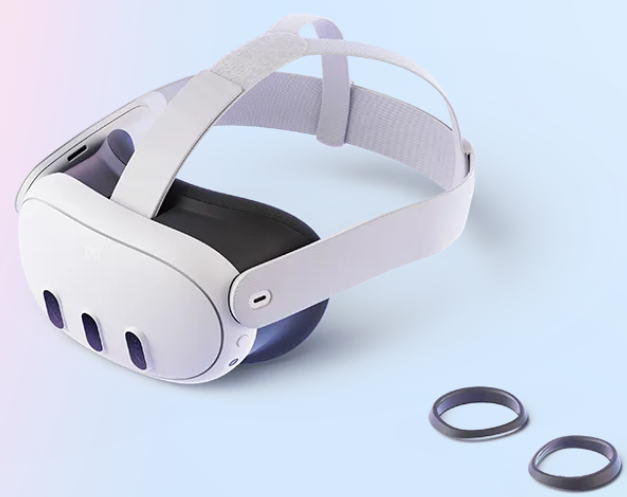
Meta Quest 3を購入したものの、「設定が多くてどこから始めればいいかわからない」と悩んでいませんか?
本記事では、meta quest 3 設定 方法の全体像から、初心者でも迷わないmeta quest 3 初期設定 やり方、快適な通信環境を作るMeta quest 3 wifi 設定までを網羅して解説します。さらに、スマホ連携に必須のMeta quest 3 horizon アプリ 設定や、PCとワイヤレス接続するMeta quest 3 air link 設定の手順も詳しくまとめました。
このガイドを読みながら進めるだけで、誰でも簡単にMeta Quest 3を最高の状態で使い始めることができます。
Meta Quest 3の設定方法(結論)
設定でできること(視聴・操作・通信・アプリ)
Meta Quest 3の設定を正しく行うことで、VR体験の質が劇的に向上します。
理由は、ユーザーの環境や視力、プレイスタイルに合わせた最適化が可能だからです。具体的には、Wi-Fi接続による高画質な動画視聴、コントローラーの感度調整、Horizonアプリを使ったスマホとの連携、そしてPCVRを楽しむための通信設定などが挙げられます。設定を完了させることが、快適なVR体験への第一歩です。
この記事で解説する設定の全体像
本記事では、Meta Quest 3を箱から出して実際に遊べるようになるまでの手順を、順番通りに解説します。
まずは本体の「初期設定」、次にネットに繋ぐ「Wi-Fi設定」、スマホと連携する「Horizonアプリ設定」、最後にPCゲームを遊ぶための「Air Link設定」の順で進めます。この順番通りに行えば、初心者でも途中でつまずくことなくセットアップが完了します。
Meta Quest 3の初期設定のやり方
電源オン〜言語設定
まずは本体の電源を入れ、言語を設定します。
手順を間違えると後からの変更が手間になるため、最初の画面で確実に日本語を選択しましょう。
本体の右側にある電源ボタンを約2秒間長押しします。
画面にMetaのロゴが表示されたら、レンズを覗き込みます。
コントローラーを動かし、ポインターで「日本語」を選択して決定します。
Metaアカウントの作成・ログイン
Meta Quest 3を使用するには、Metaアカウントが必須です。
理由は、アプリの購入やフレンド管理などのすべてのデータがアカウントに紐づくためです。
スマートフォンまたはPCでMetaの公式サイトにアクセスします。
メールアドレス、またはFacebook/Instagramアカウントを使って「Metaアカウント」を作成します。
ヘッドセット内に表示される「ペアリングコード」をスマホに入力し、ログインを完了させます。
Guardian(安全エリア)の設定
プレイ中の衝突事故を防ぐため、Guardian(ガーディアン)設定を行います。
Quest 3のフルカラーパススルー(周囲の景色が見える機能)により、この設定は非常に簡単かつ安全に行えます。
周囲の障害物を片付け、安全なスペースを確保します。
「ルームスケール(歩き回る)」か「静止モード(座ったまま)」を選択します。
ヘッドセットが自動で部屋の床や壁をスキャンし、プレイエリアの境界線を引いてくれます。
コントローラーのペアリング
購入直後のコントローラーは、絶縁テープを引き抜くことで自動的に電源が入ります。
左右のコントローラーの電池ボックスから出ている黒いタブ(絶縁テープ)を引き抜きます。
ヘッドセットの画面指示に従い、コントローラーのトリガーボタンなどを押して認識させます。
ソフトウェアの更新が入る場合があるため、画面の指示が終わるまで待ちます。
初期アップデートの実行(推奨)
初期設定の最後に、本体のシステムアップデートが始まります。
最新の機能を利用し、セキュリティを保つために必ず完了させてください。
アップデート中は電源を切らないでください。
バッテリー切れを防ぐため、付属のケーブルで充電器に繋いだまま行うことを推奨します。
ダウンロードとインストールが完了すると、自動的にホーム画面に移動します。
Meta Quest 3のWi‑Fi設定方法
Wi‑Fi接続手順(2.4GHz / 5GHz / Wi‑Fi 6)
本体をインターネットに接続します。
ホーム画面のメニューバーから「クイック設定(時計のアイコン)」を選択します。
「Wi-Fi」を選択し、スイッチをオンにします。
自宅のネットワーク名(SSID)を選び、パスワードを入力して接続します。
※可能であれば、より通信が速く安定する「5GHz帯」または「Wi-Fi 6(対応ルーターがある場合)」のネットワークを選びましょう。
接続できない時のチェックポイント
もしWi-Fiに繋がらない場合は、以下の3点を確認してください。
パスワードの入力ミス: 大文字・小文字を間違えていないか確認します。
ルーターの不具合: Wi-Fiルーター本体の電源を切り、数分待ってから再起動します。
距離の問題: ヘッドセットとルーターの距離が遠すぎる、または間に障害物がないか確認します。
VR視聴に最適な通信環境(Wi‑Fi 6推奨)
VRゲームや高画質動画をストレスなく楽しむには、通信環境が命です。
理由は、VRコンテンツはデータ容量が非常に大きく、通信速度が遅いと映像の乱れや遅延(ラグ)が発生して「VR酔い」の原因になるためです。特に、複数デバイスを同時に接続しても速度が落ちにくい「Wi-Fi 6」規格の通信環境を構築することを強く推奨します。
おすすめWi‑Fiルーター
高画質VRを安定して再生するためには、Wi‑Fi6対応ルーターの利用が推奨されます。
TP‑Link Archer AX3000の詳細はこちら(Amazon公式)
Horizonアプリの設定方法(Meta公式アプリ)
Horizonアプリとは?(役割と機能)
Horizonアプリ(旧Meta Questアプリ)は、スマホからQuest 3を管理するための公式アプリです。
このアプリを使うことで、ヘッドセットを被らずにゲームの購入や設定変更、プレイ画面のスマホへのキャスト(画面共有)が可能になります。Meta Quest 3をフル活用するために欠かせないツールです。
Meta公式|Horizonアプリ(Meta Questアプリ)の使い方はこちら
スマホとの連携設定
スマホとQuest 3を連携(ペアリング)させます。
スマホに「Meta Horizon」アプリをダウンロードし、Metaアカウントでログインします。
スマホのBluetoothをオンにし、アプリ内の「デバイス」から「新しいデバイスをペアリング」を選択します。
「Quest 3」を選び、ヘッドセットの画面に表示されるペアリングコードをスマホに入力します。
通知・プライバシー設定
快適に遊ぶために、通知とプライバシーの設定を最適化しましょう。
理由は、VRプレイ中に不要な通知が来ると没入感が削がれるためです。
Horizonアプリの「メニュー」>「設定」を開きます。
「お知らせ」から、スマホの電話やメッセージ通知をVR内に表示するかどうかを選択します。
「プライバシー設定」から、自分のオンライン状態やプレイ中のゲームをフレンドに公開するかを設定します。
Quest 3との同期ができない時の対処法
HorizonアプリとQuest 3がうまく同期しない場合は、ネットワークとBluetoothを見直します。
スマホとQuest 3が「同じWi-Fiネットワーク(SSID)」に接続されているか確認します。
スマホのBluetoothを一度オフにし、再度オンにして再接続を試みます。
アプリとヘッドセットの両方を再起動します。
✅関連記事と高画質な8kVR動画レビューはこちらから
-

涼森れむ|女優まとめ(総合)|プロフィール・作品傾向・人物像・SNSを紹介
-
涼森れむ VRの距離感・視線・没入感を比較|全5作品の特徴とおすすめVR
-
SLRアプリのダウンロード・設定・使い方を完全解説|Meta Quest 3で使うべきかを判断するガイド
-
見放題chが見れない原因と対処法|対象作品の確認方法・単品ページとの違い・端末別の再生トラブルを整理
-
DMMアプリの不具合|再生できない・読み込まない・落ちる・ログインできない原因と対処法【2026年版】
-
見放題chが見れない原因と対処法|FANZA TVとの違いを分かりやすく解説【2026年版】




Air Linkの設定方法(PC接続)
Air Linkとは?(用途とメリット)
Air Linkとは、Meta Quest 3とゲーミングPCをWi-Fi経由でワイヤレス接続する機能です。
この機能を使うことで、ケーブルの煩わしさなしに、高画質なPCVR専用ゲーム(SteamVRなど)を遊べるようになります。自由な動きとハイエンドなグラフィックを両立できるのが最大のメリットです。
PC側の設定(Metaアプリ)
まずはPC側の準備を行います。
PCにWindows用の「Meta Quest Linkアプリ」をダウンロードし、インストールします。
アプリを起動し、Metaアカウントでログインします。
「デバイス」>「ヘッドセットを追加」からQuest 3を選択し、接続方法で「ワイヤレス(Air Link)」を選びます。
Quest 3側の設定(Air Link有効化)
次に、ヘッドセット側からPCへ接続要求を送ります。
Quest 3を装着し、クイック設定メニューを開きます。
「Quest Link」を選択し、「Air Linkを使用」のトグルをオンにします。
接続可能なPCの一覧から自分のPCを選択し、「ペアリング」を押して画面の指示に従います。
接続が不安定な時の改善策
Air Linkの映像がカクつく、または途切れる場合は、通信経路の改善が必要です。
理由は、Air Linkはルーターの性能とPCの接続状態に大きく依存するからです。
PCの有線化: ゲーミングPCは必ずLANケーブルでルーターに「有線接続」してください。
5GHz帯の専用利用: Quest 3はルーターの5GHz帯(またはWi-Fi 6)に接続し、他のデバイスの接続を減らします。
距離を近づける: ルーターとQuest 3が同じ部屋(見通しの良い場所)にある状態でプレイします。
有線接続(Link Cable)との違い
Air Link(無線)とLink Cable(有線)には、明確な用途の違いがあります。
ワイヤレスのAir Linkは「動き回るアクションゲーム」に最適ですが、通信環境により画質が変動します。一方、有線接続はケーブルが邪魔になるものの、通信が極めて安定しており遅延もないため「フライトシミュレーターや長時間のVRChat」など、座って高画質を楽しむ用途に向いています。
設定がうまくいかない時のトラブルシューティング
初期設定で止まる場合
アップデートが終わらない、または画面がフリーズする場合は、本体の再起動が必要です。
本体の電源ボタンを10秒以上長押しして強制終了し、再度電源を入れてみましょう。多くの場合、これで正常な画面に戻ります。
Wi‑Fiが繋がらない場合
「接続が制限されています」などと表示される場合は、ルーター側に問題があることが多いです。
ルーターの再起動を行うほか、Quest 3のWi-Fi設定から該当のネットワークを一度「削除(保存しない)」し、再度パスワードを入力して繋ぎ直してください。
Horizonアプリが同期しない場合
アプリ側の情報が更新されない場合は、ログアウトが有効です。
Horizonアプリから一度ログアウトし、再度ログインし直すことで同期が正常に再開されるケースがほとんどです。アプリが最新バージョンにアップデートされているかも確認しましょう。
Air Linkが途切れる場合
PC側のスペック不足、またはルーターの処理落ちが原因です。
Meta Quest Linkアプリのデバイス設定から、レンダリング解像度やリフレッシュレート(Hz)を少し下げることで、通信量が減り動作が安定します。
工場出荷状態に戻す(最終手段)
どうしても問題が解決しない場合の最終手段が、初期化(ファクトリーリセット)です。
本体の電源を切った状態で「電源ボタン」と「音量マイナスボタン」を同時に長押しします。黒いメニュー画面が表示されたら、音量ボタンで「Factory Reset」を選び、電源ボタンで決定します。データは消えますが、システム起因のエラーはこれで直ります。
✅高画質な8KVR動画レビューはこちら
まとめ|Meta Quest 3の設定はこの順番で進めればOK
初期設定 → Wi‑Fi → Horizon → Air Link の流れ
Meta Quest 3の設定は、正しい順序で行うことが成功の秘訣です。
まずは本体の「初期設定」を終わらせて操作に慣れ、次に「Wi-Fi」を繋いで単体での使用を可能にします。その後「Horizonアプリ」でスマホと紐づけて利便性を高め、PCVRを遊ぶ方だけ最後に「Air Link」を設定する。このステップを踏めば、誰でも確実に環境を構築できます。
VR視聴を快適にするための最終チェック
すべて終わったら、ピントとヘッドバンドの調整を再確認しましょう。
Quest 3の下部にあるダイヤルを回して、両目の瞳孔間距離(IPD)を映像が最もクリアに見える位置に合わせます。また、バンドの後頭部をしっかり下げることで、顔への圧迫感が減り長時間のVR視聴が快適になります。
おすすめ機器(Wi‑Fiルーター・タブレット・アクセサリー)
最後に、Quest 3の性能を100%引き出すための周辺機器を揃えることをおすすめします。特に重要なのが通信環境です。
高画質VRを安定して再生するためには、Wi‑Fi6対応ルーターの利用が推奨されます。
TP‑Link Archer AX3000の詳細はこちら(Amazon公式)
バッテリー付きのエリートストラップや、没入感を高める専用イヤホンなども組み合わせることで、Meta Quest 3の世界をさらに深く楽しむことができるでしょう。
コメント